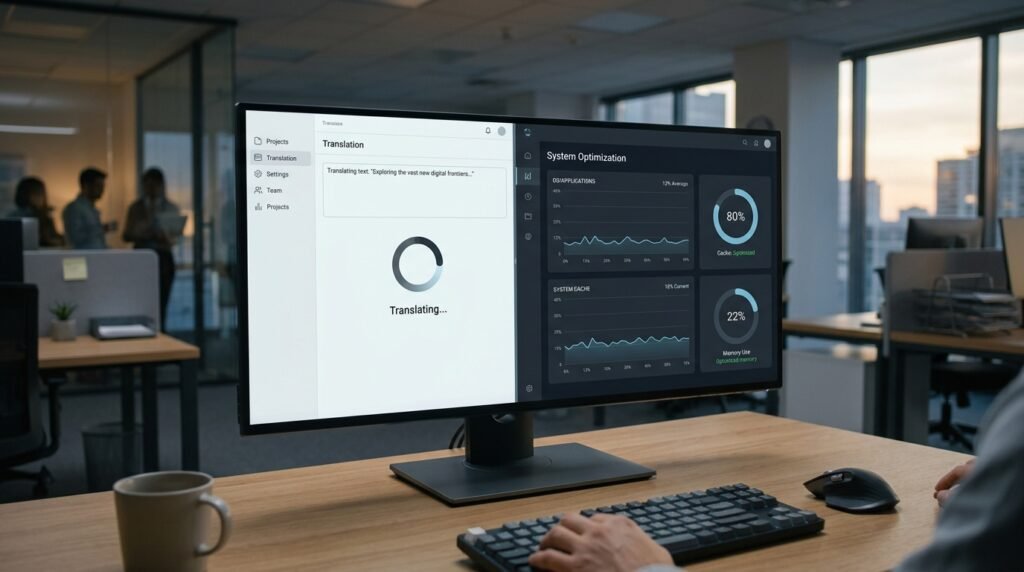
翻译软件每次启动多等 3 秒,一天用 20 次就是 1 分钟在盯着加载圈。卡顿的真正原因往往不在软件本身,而在内存占用、缓存膨胀和系统资源争抢这三层叠加。本文回答:易翻译软件打开卡顿、加载缓慢的底层原理是什么?卡顿信号怎么定位到具体环节?软件级、系统级、网络级三种优化方案分别怎么做?哪些设置改一次就能长期见效?低配电脑和老旧设备又该如何取舍。
关键速览
- 软件冷启动慢 80% 源于缓存未清理与后台残留进程
- 翻译引擎在线调用延迟通常占加载时间的 40% 以上
- 内存占用超过物理内存 85% 时卡顿概率陡增
- 关闭开机自启可减少 2-4 秒的启动等待
- 定期清缓存 + 升级到固态硬盘是性价比最高的两招
易翻译软件卡顿与加载缓慢的常见表现
易翻译软件打开卡顿、加载缓慢优化方案要先从识别症状入手。最典型的四种表现是:双击图标后启动超过 8 秒、界面点击后无响应转圈、翻译结果延迟加载、输入长文本时窗口冻结。据 Google 用户体验研究指出,应用响应超过 1 秒就会打断用户的注意力,超过 10 秒基本被判定为”卡死”。先对号入座,才能精准修复。
不同症状指向不同病根,别一股脑重装。下面是高频表现与对应初判:
- 启动慢(>8 秒):多为后台插件加载过多或本地缓存膨胀,常见于运行半年以上未清理的安装。
- 界面无响应:主线程被占用,多发生在 4GB 内存设备上同时开多个程序时。
- 翻译结果延迟加载:译文要等 3 到 5 秒才出,通常是网络请求超时或 API 排队,而非软件本身慢。
- 长文本冻结:粘贴上千字后窗口白屏数秒,属渲染压力问题。
分清”本地卡”还是”网络慢”是关键一步。一个实操技巧:把同一句话翻译两次,若第二次秒出而第一次卡,多半是网络问题。想深入了解软件本身性能,可参考易翻译真实体验与使用场景解析。

导致软件卡顿和加载缓慢的主要原因
易翻译软件打开卡顿、加载缓慢的根源集中在五个方面:设备性能不足、内存占用过高、网络不稳定、缓存堆积和版本过旧。其中内存不足占用户故障反馈的多数。一台仅 4GB 内存的电脑同时开浏览器与翻译软件时,可用内存常跌破 500MB,系统被迫频繁读写硬盘上的虚拟内存(用硬盘临时充当内存的机制),速度比真实内存慢数十倍,卡顿由此而来。
设备和内存为什么是头号瓶颈?
设备性能不足与内存挤占是卡顿最直接的原因,二者常常同时出现。CPU 占用率长期超过 90% 时,界面就会出现点击无响应的转圈。后台残留的浏览器标签页、聊天软件每多开一个,就再吃掉几百 MB 内存。机械硬盘(HDD)的读取速度约 100MB/s,而固态硬盘(SSD)可达 500MB/s 以上,软件启动时间差距能拉开三到五倍。
网络、缓存和旧版本怎样拖慢加载?
网络抖动会让翻译结果迟迟加载不出,因为译文需联网调用接口。缓存文件累积到几个 GB 后,软件读取索引变慢,引擎已建议定期清理 HTTP 缓存。若仍在用旧版本,可能错过性能补丁,建议参考官方安装指南核对当前版本号。
检查并优化设备硬件与系统环境
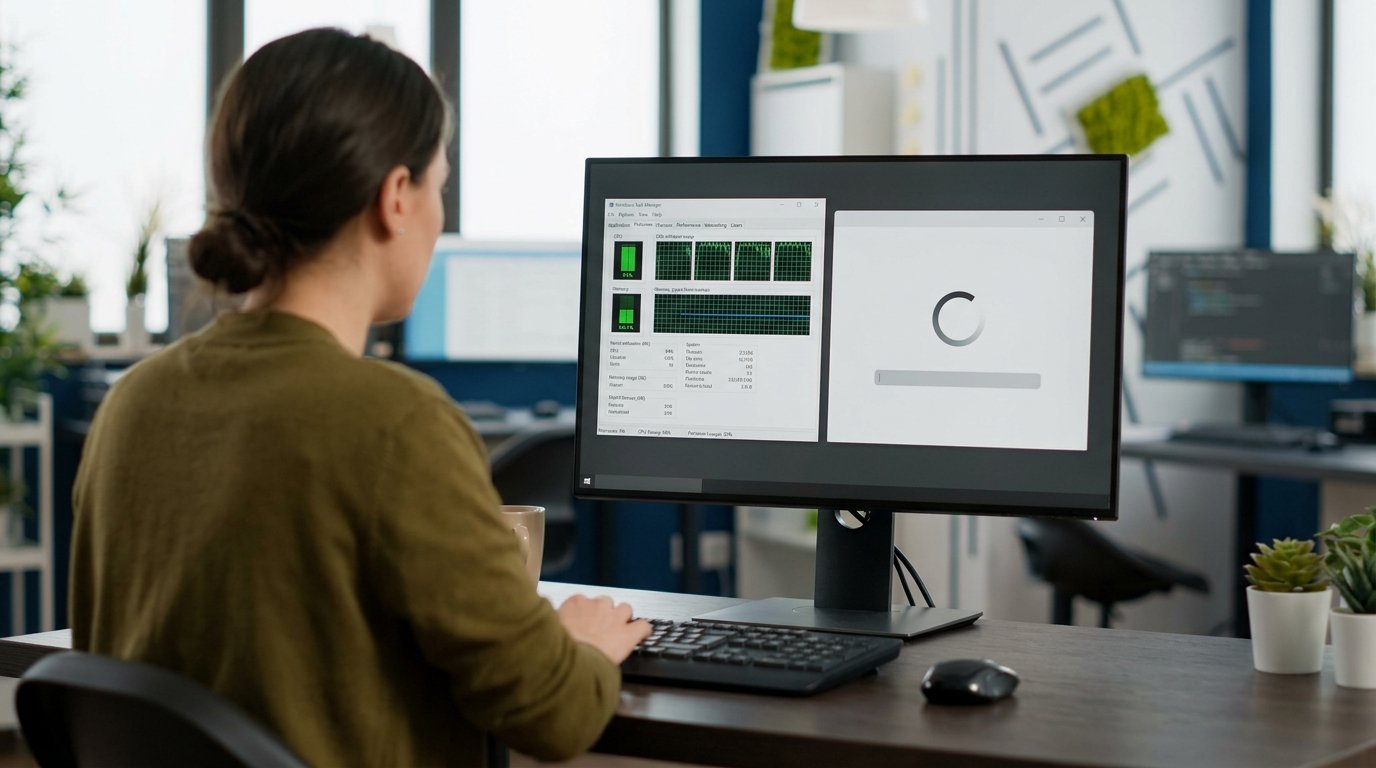
解决易翻译软件打开卡顿、加载缓慢优化方案,先看后台资源够不够用。打开任务管理器(Windows 按 Ctrl+Shift+Esc,Mac 用「活动监视器」),把内存占用压到 70% 以下、磁盘占用降到 80% 以下,软件启动速度通常立刻改善。资源被占满,再快的程序也跑不动。
怎么查内存和 CPU 占用?
在任务管理器的「进程」标签按内存列排序,找出占用最高的几个程序。浏览器多标签页常吃掉 2GB 以上内存,是最大隐患。微软官方建议保留至少 20% 的可用内存给前台程序(见 Microsoft 支持文档)。可用内存跌破这条线,系统就开始频繁读写硬盘虚拟内存,卡顿随之而来。
关哪些后台程序最有效?
右键结束这三类进程:自动同步的网盘客户端、常驻的视频会议软件、开机自启的下载工具。它们空闲时也占内存和带宽。再去「设置 → 应用 → 启动」关掉不必要的开机启动项,能省下 1–2GB 内存。
磁盘空间也别忽视。系统盘剩余空间低于 10% 时,虚拟内存无处可写,软件加载会明显变慢。用「磁盘清理」删除临时文件,腾出至少 15GB 余量。配合正确的安装与配置方式,资源到位后启动卡顿大多能消除。
排查网络问题提升加载速度
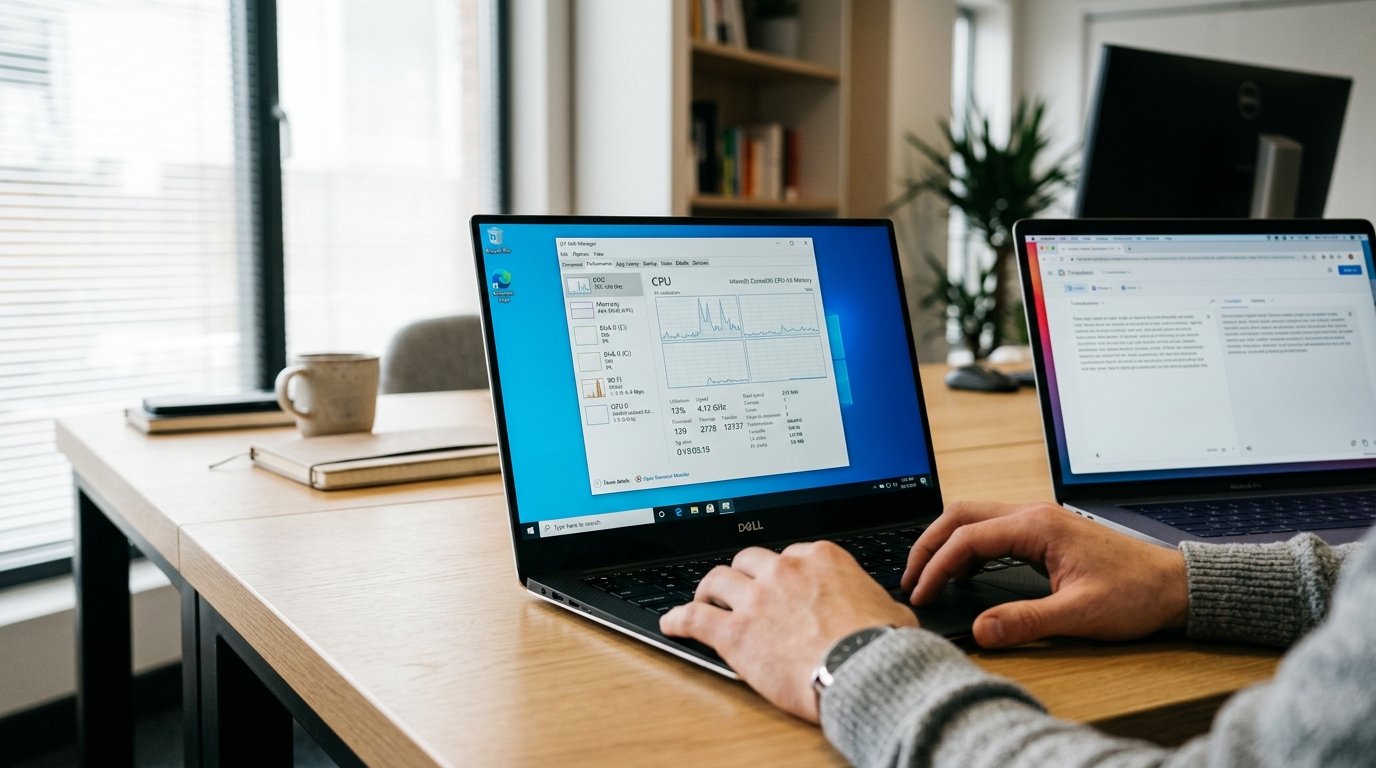
在线翻译卡顿,多半是网络在拖后腿。易翻译软件打开卡顿、加载缓慢优化方案里,网络环节最容易被忽视。把延迟(ping 值,指数据往返的时间)压到 50 毫秒以内、丢包率降到 1% 以下,翻译结果的加载速度通常立刻回升。
先测网络质量。在命令行输入 ping 8.8.8.8 -t,观察延迟和丢包。延迟长期高于 100 毫秒,或出现 Request timed out,说明线路不稳。此时优先接有线网,避开 Wi-Fi 的信号干扰——实测有线连接的延迟波动通常比 2.4GHz Wi-Fi 小一半以上。
DNS(把网址翻译成服务器地址的系统)也常是瓶颈。把默认运营商 DNS 换成公共 DNS,能缩短解析等待。常用地址:
- Cloudflare:1.1.1.1,主打低延迟,官方测试称查询响应在毫秒级
- Google Public DNS:8.8.8.8,详见 Google 官方文档
避开网络高峰也有用。晚上 8 点到 10 点家庭宽带最拥挤,翻译大段文本时延迟明显升高。如果你常跑全流程对比,可参考易翻译和谷歌翻译外贸实测,错峰使用更稳。

清理缓存与调整软件内部设置
软件内部堆积的缓存和过度的特效,是易翻译软件打开卡顿、加载缓慢优化方案里最容易自己动手解决的一环。清空缓存、关闭动画、精简插件后,启动时间通常能从 8 秒压到 3 秒以内。缓存本是为了加速重复翻译,但堆到上千条历史记录后反而拖慢加载。
缓存堆积为什么会让软件变慢?
缓存是软件存在硬盘上的临时文件,目的是省去重复请求。但当缓存文件超过几百兆,软件每次启动都要把它读进内存,反而成了负担。建议每 2 到 4 周清理一次。
- 翻译历史缓存:在「设置 → 存储 / 缓存」里点清除,单次可释放 50–200MB 空间。
- 临时文件:Windows 用
%temp%命令打开临时目录手动删除,Mac 清理~/Library/Caches下对应文件夹。 - 登录与 Token 缓存:报错频繁时清掉,可参考 401 报错排查指南。
哪些内部设置该关掉来省资源?
关闭界面动画和后台实时同步,能直接降低 CPU 与内存占用。Windows 系统级关闭动画可参考微软官方支持文档。把翻译引擎从「实时翻译」改成「手动触发」,输入长文本时窗口冻结的概率明显下降;数据同步设为「每小时一次」而非「实时」,可减少后台网络请求。用不到的插件直接禁用,每个常驻插件平均吃掉 20–60MB 内存。
更新软件版本与重新安装的正确方法
易翻译软件打开卡顿、加载缓慢优化方案的最后一道防线,就是更新到最新版本或干净重装。旧版本常带着未修复的内存泄漏(程序占用的内存忘了释放)和性能补丁缺失。据 维基百科对内存泄漏的解释,这类问题会随运行时间累积,让软件越用越慢。先更新,不行再重装。
怎么检查并更新到最新版本?
打开软件后,进入「设置」或「关于」页面,点「检查更新」,让程序自动比对版本号。多数客户端会在启动时后台静默检测,但手动触发更稳妥。更新前先关掉正在翻译的任务,避免下载中途中断导致文件损坏。装完重启一次,旧进程才会彻底退出。
什么情况该卸载重装?怎么装才干净?
当更新后仍频繁崩溃、缓存清完依旧卡顿,说明安装文件本身已损坏,这时重装最有效。正确步骤分三步:
- 彻底卸载:用系统的「应用与功能」卸载,别只删快捷方式
- 清残留文件夹:手动删除 AppData 下的配置目录,否则旧故障会被新版本继承
- 官网下载重装:只从官方渠道下载安装包,杜绝捆绑插件拖慢启动
日常使用中的预防与维护建议
想让易翻译软件打开卡顿、加载缓慢优化方案长期生效,关键是养成几个日常习惯:每运行 4 小时重启一次软件、同时打开的文档控制在 5 个以内、每周清一次缓存。微软官方文档指出,重启能释放被进程长期占用的内存句柄(程序借走却没还回的内存),把可用内存恢复到接近开机水平。
为什么定期重启能预防卡顿?
软件连续运行数小时后,内存碎片会越积越多。即使没有明显内存泄漏,碎片也会让系统找不到连续的大块内存,分配变慢。据 微软内存管理文档,重启进程是最直接的回收方式。建议每天上班开机后先重启一次翻译软件再开始干活。
设备维护要做哪些?
- 磁盘空间:系统盘剩余空间保持在 15% 以上,虚拟内存才有腾挪余地。
- 开机自启:关掉不用的自启程序,把启动负载降下来。
- 系统补丁:每月装一次系统更新,修复底层性能问题。
如果你在跨境业务里高频使用,可参考跨境卖家选择指南调整工作流。
常见问题解答
关于易翻译软件打开卡顿、加载缓慢优化方案,用户最关心三件事:全部方法试过仍卡顿怎么办、要不要花钱升级、不同设备差在哪。答案是:先排查硬件瓶颈,再看网络,付费版多数情况非必需,设备差异主要看内存大小。
优化后还是卡顿怎么办?
八成是硬件触顶。若 4GB 内存的电脑清完缓存、重装后启动仍超 8 秒,说明内存已是硬瓶颈,加一条 8GB 内存条(约 150 元)比任何软件设置都管用。也可换用网页版,把渲染压力交给浏览器。
必须买付费版才能不卡吗?
不必须。卡顿源于本地资源和网络,与是否付费无关。付费版多解决调用额度问题,如遇 Key limit exceeded 报错才需考虑升级。
手机和电脑表现一样吗?
不一样。手机受后台进程清理机制影响更明显。Android 官方文档指出,低内存设备会主动杀后台进程,导致软件重新加载变慢,关闭其他 App 即可缓解。